



در این مطلب از فراسیب قصد داریم چگونگی پنهان کردن بج آیفون و تعداد نوتیفیکیشنها در هوم اسکرین و App Library آیفون را مرور کنیم. در ادامه مطلب با ما همراه باشید.
با وجود حجم اطلاعاتی که وارد آیفون شده و از طرف دیگر، تمامی اپلیکیشنها نیز قصد دارند تا توجه شما را به نوتیفیکیشنهایی که برای این نرمافزارها ارسال میشود جلب نمایند، مطمئنا تعداد اپلیکیشنهایی که Badge قرمز رنگ تعداد نوتیفیکیشنهای آنها دیده میشود بسیار زیاد است. خوشبختانه راهکاری برای حذف این گزینه در سیستم عامل آی او اس در نظر گرفته شده است.
بج آیفون (Badge) در واقع نام همان المان قرمز رنگی است که روی آیکون اپلیکیشنها آمده و تعداد نوتیفیکیشنهای دریافت شده مربوط به آن را به اطلاع شما میرساند. برخی مواقع ممکن است نوتیفیکیشنهای مربوط به یک اپلیکیشن برای شما از اهمیت زیادی برخوردار نبوده و این بجهای قرمز رنگ، احتمالا حواس شما را پرت خواهد کرد. برای رهایی از آنها، باید اپلیکیشن مورد نظر را باز کرده و قسمت مربوطه را چک کنید تا این المان قرمز رنگ از روی آیکون آن حذف شود. اما به عنوان یک راه سادهتر، میتوان به حذف بج از روی آیکون اپلیکیشنی اشاره کرد از اهمیت بالایی برخوردار نیست.
همان طور که اشاره شد، خوشبختانه در سیستم عامل آی او اس چنین امکانی برای کاربران در نظر گرفته شده که به صورت مستقل، میتوانند تنظیمات مربوط به هر نرم افزار را تغییر دهند. برای انجام این کار، مراحل زیر را به ترتیب طی کنید.
آموزش مخفی کردن تعداد نوتیفیکیشن ها در هوم اسکرین آیفون
- وارد اپلیکیشن Settings شوید و روی منوی Notifications ضربه بزنید.
- حالا اپلیکیشنی که مایل به حذف بج از روی آیکون هستید را انتخاب کنید. (در این مطلب ما اپلیکیشن Watch را انتخاب کردیم.)
- حالا کافی است مانند تصویر زیر، سوییچ مربوط به Badge App icon را در وضعیت غیر فعال (خاموش) قرار دهید.
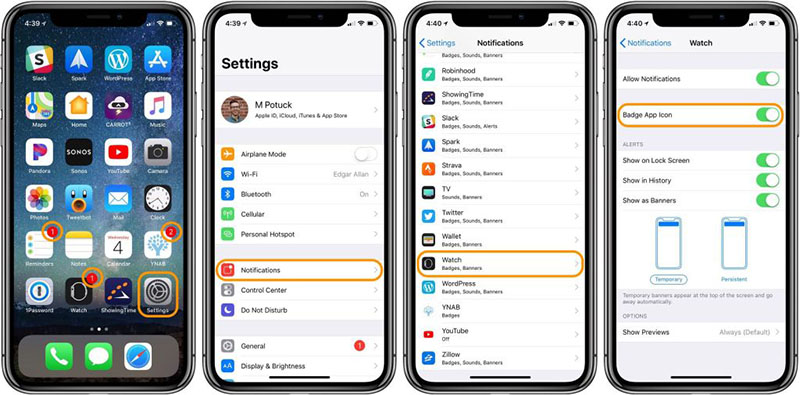 مراحل خاموش کردن بج مربوط به اپلیکیشن Watch
همچنین اگر مایل هستید تا هیچ نوتیفیکیشنی از اپلیکیشن مورد نظر را دریافت نکنید، در همان صفحه مربوط به تنظیمات نوتیفیکیشن، در ابتدای این صفحه سوییچ مربوط به Allow Notifications را در وضعیت غیرفعال قرار دهید.
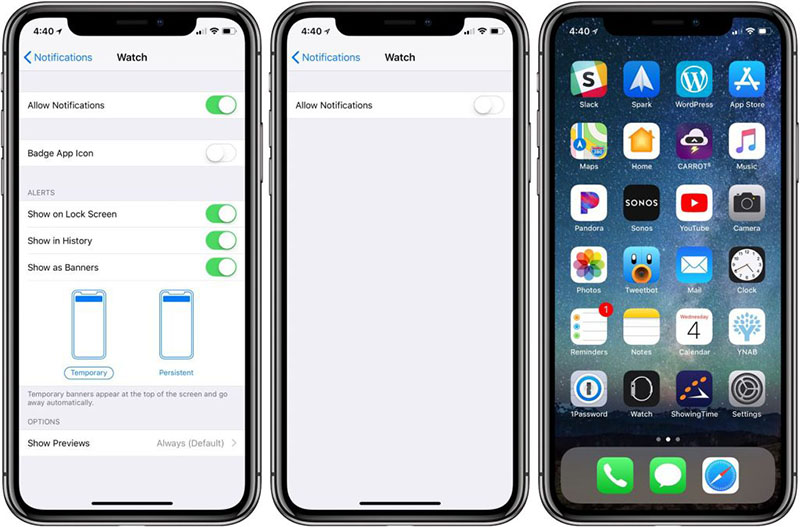 مراحل خاموش کردن نوتیفیکیشنهای مربوط به اپلیکیشن Watch
در حالی که کاربران میتوانند نوتیفیکیشنهای هر اپلیکیشن را به صورت جداگانه غیرفعال کنند، اما متأسفانه راهی برای غیرفعال کردن نوتیفیکیشنهای اپلیکیشن Settings (مانند اطلاعات مربوط به آپدیتهای نرم افزاری یا پایان یافتن مراحل تنظیمات اولیه دستگاه و مواردی از این قبیل) وجود ندارد.
پنهان کردن تعداد نوتیفیکیشن ها در App Library آیفون
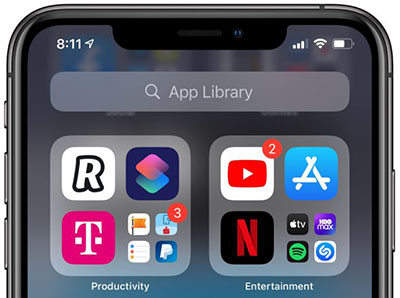 App Library به همراه بج نوتیفیکیشنها
نوتیفیکیشنهای مربوط به سرویس اپل لایبرری آیفونها به صورت پیش فرض فعال است. اما امکان غیرفعال سازی آنها نیز وجود دارد که برای انجام این کار، باید قدمهای زیر را یکی پس از دیگری طی کنید:
- روی آيفون یا آیپاد تاچ خود وارد اپلیکیشن Settings شوید.
- صفحه را کمی هدایت کرده و روی منوی Home Screen ضربه بزنید تا وارد آن شوید.
- حال کافی است سوییچ مربوط به Show in App Library را در وضعیت غیر فعال (خاموش) قرار دهید.
به این ترتیب بج نوتیفیکیشنهای مربوط به تماملی اپلیکیشنها از قسمت App Library آیفون حذف خواهد شد.
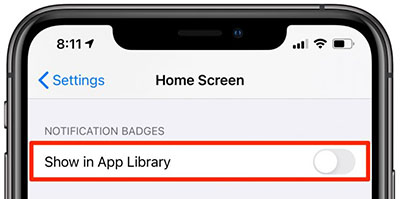 منوی تنظیمات Home Screen در آیفون
با انجام این کار مانند تصویر زیر، بج نوتیفیکیشنها دیگر در قسمت اپ لایبرری نمایش داده نمیشود.
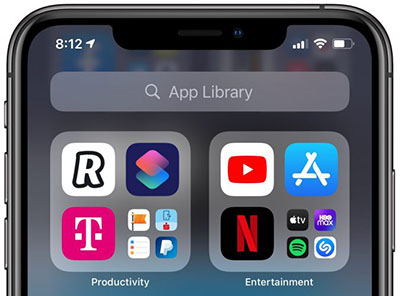 حذف شدن بج نوتیفیکیشنها از App Library