


راه اندازی آیفون جدید چند مرحله ساده دارد؛ از روشن کردن گوشی و اتصال به اینترنت گرفته تا تنظیم Face ID، ورود به Apple Account و انتقال اطلاعات. اگر بهتازگی آیفون خریدهاید، در این آموزش مراحل راه اندازی اولیه آیفون را قدمبهقدم توضیح میدهیم.
قبل از شروع، بهتر است به اینترنت Wi-Fi دسترسی داشته باشید و اگر قصد انتقال اطلاعات دارید، گوشی قبلی و اطلاعات Apple Account خود را نیز در دسترس قرار دهید.
** اگر نیاز به خرید اپل آیدی آمریکا یا خرید شماره مجازی برای اپل آیدی دارید وارد صفحه های لینک شده شوید.
آموزش راه اندازی اولیه آیفون جدید
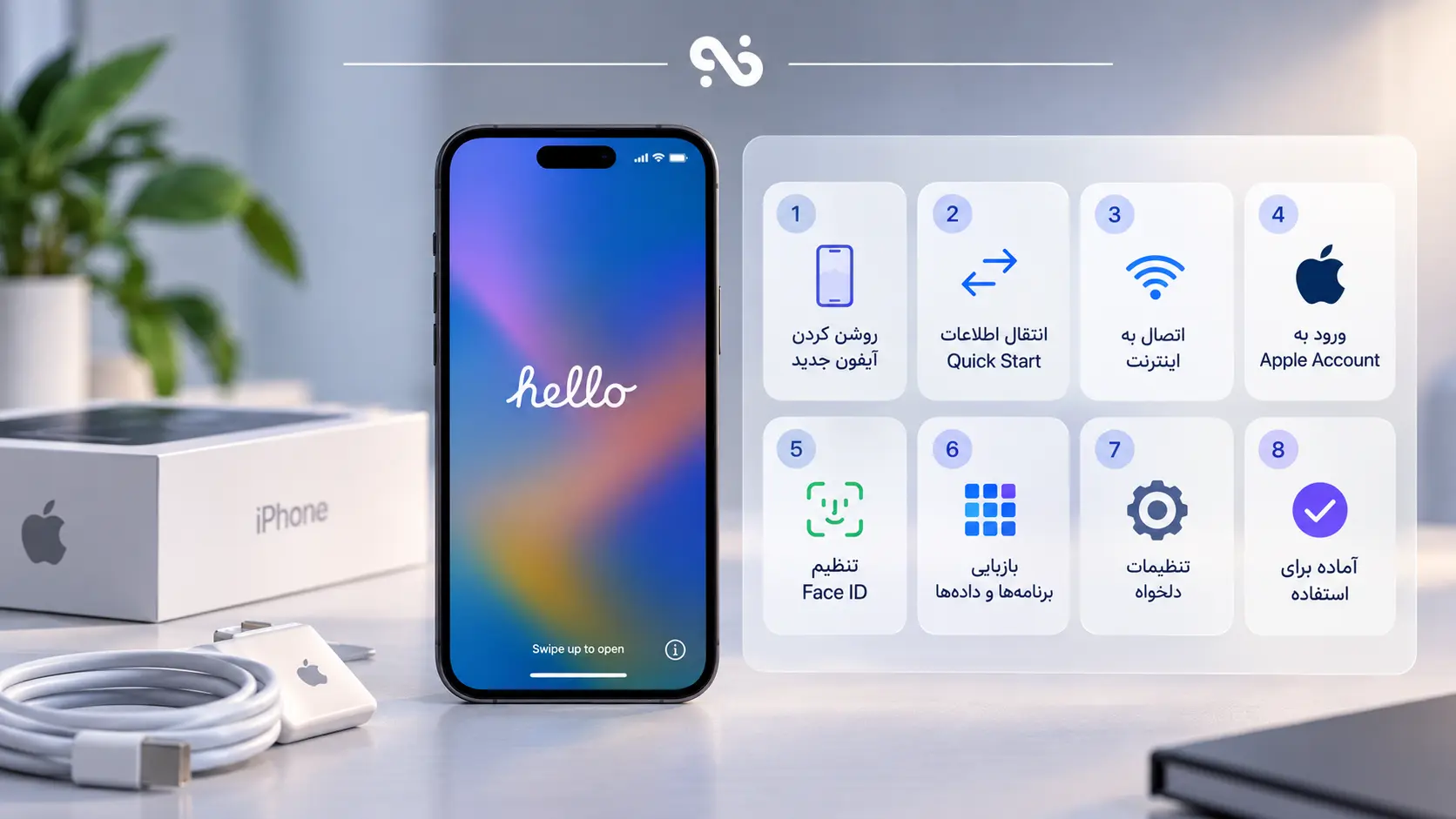
۱. آیفون را روشن کنید
دکمه کناری یا Side Button را نگه دارید تا لوگوی اپل و سپس صفحه Hello ظاهر شود. زبان و کشور یا منطقه خود را انتخاب کنید و مراحل نمایشدادهشده را ادامه دهید.
۲. از Quick Start استفاده کنید
اگر آیفون یا آیپد دیگری دارید، آن را نزدیک آیفون جدید قرار دهید تا Quick Start نمایش داده شود. با این قابلیت میتوانید بسیاری از تنظیمات و اطلاعات دستگاه قبلی را به آیفون جدید منتقل کنید.
اگر دستگاه دیگری ندارید یا میخواهید آیفون را از صفر راه اندازی کنید، گزینه Set Up Without Another Device را انتخاب کنید.
۳. آیفون را به اینترنت متصل کنید
برای فعالسازی آیفون باید دستگاه را به Wi-Fi یا در شرایط پشتیبانیشده به اینترنت سیمکارت متصل کنید. بسته به مدل آیفون و اپراتور، ممکن است تنظیم سیمکارت یا eSIM نیز در همین مرحله انجام شود.
۴. Face ID یا Touch ID و رمز آیفون را تنظیم کنید
دستورالعمل روی صفحه را دنبال کنید تا Face ID یا در مدلهای سازگار Touch ID تنظیم شود. سپس یک Passcode برای محافظت از اطلاعات آیفون تعیین کنید.
این تنظیمات بعداً نیز از طریق Settings قابل تغییر هستند.
۵. اطلاعات گوشی قبلی را منتقل کنید
اگر قبلاً آیفون داشتهاید، میتوانید اطلاعات را مستقیماً از دستگاه قبلی، iCloud Backup یا نسخه پشتیبان کامپیوتر منتقل کنید.
برای انتقال اطلاعات از گوشی اندرویدی نیز میتوانید از Move to iOS استفاده کنید. اگر نمیخواهید اطلاعاتی منتقل شود، گزینه Don't Transfer Apps & Data را انتخاب کنید.
۶. وارد Apple Account شوید
در مرحله بعد اطلاعات Apple Account خود را وارد کنید. ممکن است برای تأیید ورود، یک کد به دستگاه مورداعتماد شما ارسال شود.
اگر حساب ندارید یا اطلاعات ورودتان را فراموش کردهاید، گزینه Forgot password or don't have an Apple Account? را انتخاب کنید.
۷. تنظیمات اولیه آیفون را انجام دهید
در ادامه گزینههایی مثل Siri، Screen Time، Automatic Updates و تنظیمات حریم خصوصی نمایش داده میشوند. بسته به مدل آیفون و نسخه iOS ممکن است گزینههای دیگری نیز مشاهده کنید.
لازم نیست همه این موارد را همان لحظه شخصیسازی کنید؛ بیشتر آنها بعداً از Settings قابل تغییر هستند.
۸. راه اندازی آیفون را تمام کنید
پس از تکمیل مراحل وارد صفحه Home میشوید و راه اندازی اولیه آیفون تمام میشود.
اگر اطلاعات خود را از دستگاه قبلی یا iCloud منتقل کرده باشید، ممکن است دانلود برنامهها، تصاویر و سایر اطلاعات مدتی در پسزمینه ادامه داشته باشد.
بعد از راه اندازی آیفون چه تنظیماتی را انجام دهیم؟
بعد از ورود به آیفون بهتر است چند تنظیم مهم را بررسی کنید:
بهروزرسانی iOS از بخش Software Update
فعال بودن Find My iPhone
تنظیم iCloud Backup
بررسی Face ID و Passcode
تنظیم Notifications و Location Services
بررسی Privacy & Security
با انجام این موارد، تنظیمات اولیه آیفون برای استفاده روزمره تقریباً کامل میشود.
سوالات متداول درباره راه اندازی آیفون
چگونه آیفون جدید را راه اندازی کنیم؟
آیفون را روشن کنید، زبان و منطقه را انتخاب کنید، به اینترنت متصل شوید و سپس مراحل Quick Start، Face ID یا Touch ID، رمز عبور، انتقال اطلاعات و Apple Account را انجام دهید.
آیا میتوان آیفون را بدون گوشی قبلی راه اندازی کرد؟
بله. گزینه Set Up Without Another Device را انتخاب کنید و مراحل راه اندازی را بهصورت دستی ادامه دهید.
آیا میتوان آیفون را بدون انتقال اطلاعات راه اندازی کرد؟
بله. در مرحله انتقال اطلاعات گزینه Don't Transfer Apps & Data را انتخاب کنید تا آیفون بهعنوان یک دستگاه جدید راه اندازی شود.
آیا برای راه اندازی آیفون اینترنت لازم است؟
بله. برای فعالسازی و تکمیل مراحل اولیه آیفون باید دستگاه به اینترنت متصل باشد.
جمعبندی
راه اندازی آیفون از روشن کردن دستگاه و اتصال به اینترنت شروع میشود و با تنظیم Face ID یا Touch ID، رمز عبور، انتقال اطلاعات و ورود به Apple Account ادامه پیدا میکند. اگر آیفون قبلی دارید، Quick Start انتقال اطلاعات را سادهتر میکند؛ در غیر این صورت نیز میتوانید آیفون جدید را از صفر راه اندازی کنید.
*محصولات مرتبط با اپل: